
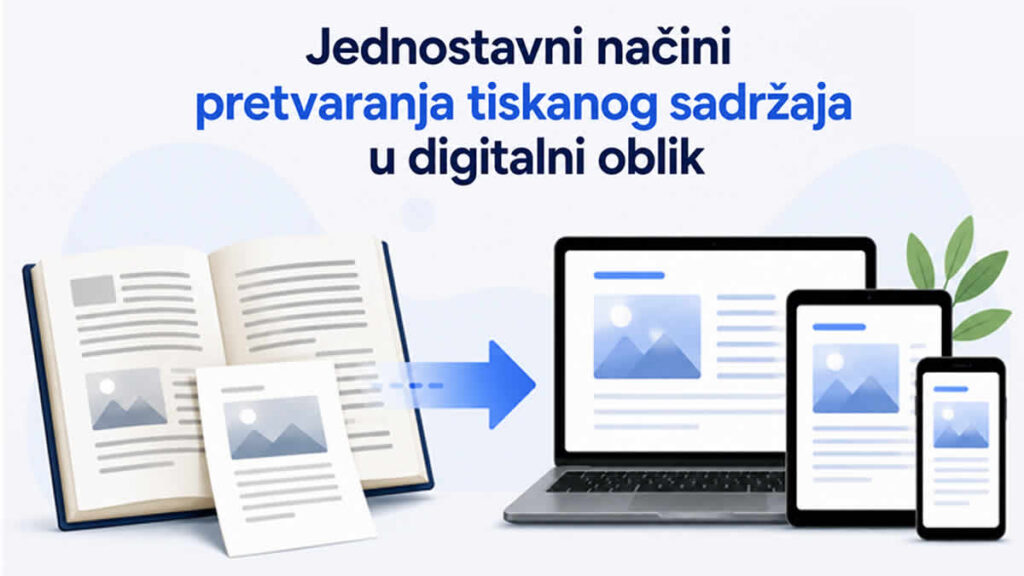
U nekim organizacijama važni zapisi se još uvijek čuvaju kao ispisane stranice i rukom pisane bilješke u papirnatim datotekama. Imaju hrpe papira koje pregledavaju ako trebaju nešto pronaći. To traje neko vrijeme, a postoji i mogućnost da se papir izgubi ili ošteti zbog utjecaja okoline. To se može riješiti digitalizacijom dokumenata. Pretvara sav taj tiskani materijal u digitalni tekst koji možete jednostavno pretraživati, uređivati i pohranjivati. U ovom blogu provest ćemo vas kroz nekoliko jednostavnih načina pretvaranja tiskanog sadržaja u digitalni tekst.
Korištenje Google objektiva
Google Lens je besplatni alat koji može izdvojiti tekst iz slika ili papira. Radi jednako dobro i na Androidu i na iOS-u. U nastavku su koraci koje možete slijediti za izdvajanje teksta iz bilo koje slike pomoću njega.
Otvorite Google objektiv aplikacija na vašem telefonu. U aplikaciji kamere mnogih modernih Android telefona ugrađen je gumb za objektiv. Kliknite na njega i objektiv će se aktivirati.
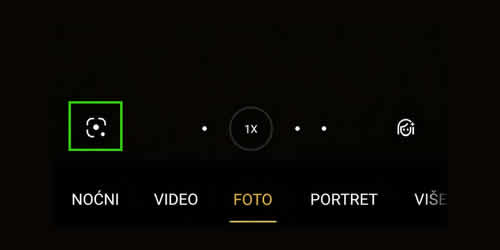
Nakon otvaranja Objektiva, fokusirajte kameru na ispisanu stranicu ili rukom pisane bilješke koje želite pretvoriti. Zatim kliknite gumb za skeniranje.
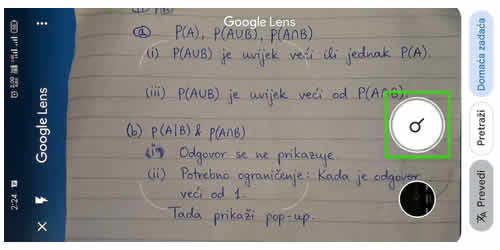
Google Lens će automatski skenirati sadržaj i prepoznati tekst.
Kada prepozna tekst, dodirnite “Odaberi tekst“. Zatim možete odabrati cijeli tekst ili samo dijelove koji su vam potrebni.
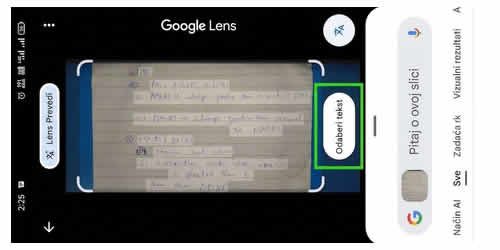
Nakon odabira teksta, prikazat će se opcije kopiranja teksta. Tekst možete kopirati u međuspremnik klikom na gumb “Kopiraj“.
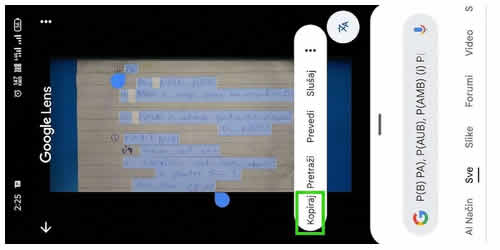
Google Lens podržava nekoliko jezika. Dakle, čak i ako imate ispisane stranice na različitim jezicima, i dalje može ispravno izdvojiti tekst. Također radi na skeniranim dokumentima i slikama iz galerije vašeg telefona. Ne morate svaki put skenirati dokument u stvarnom vremenu.
Korištenje online alata
U mnogim slučajevima, ljudi imaju skenirane dokumente ili slike spremljene na svojim računalima. Trebaju iz njih izdvojiti tekst, ali nemaju instaliran nikakav softver. Tu im pomažu online alati za pretvaranje slika u tekst. Ako već nemate skeniranu kopiju, fotografirajte ispisani sadržaj pomoću fotoaparata telefona. U nastavku su navedeni daljnji koraci koje trebate slijediti za izdvajanje teksta iz slika i skeniranih dokumenata.
Odaberite učinkovit alat koji pruža točne rezultate u kraćem vremenu. S obzirom na niz alata dostupnih na mreži, to je težak izbor. Možete isprobati nekoliko vrhunskih alata ili pogledati korisničke recenzije prije rada s bilo kojim alatom. Za demonstraciju ćemo koristiti imagetotext.io koji je dao nedosljedne rezultate tijekom našeg testiranja.
Otvorite alat i prenesite svoje slike. To možete učiniti klikom na gumb “Prenesi” ili jednostavno povucite i ispustite slike u određeni okvir.
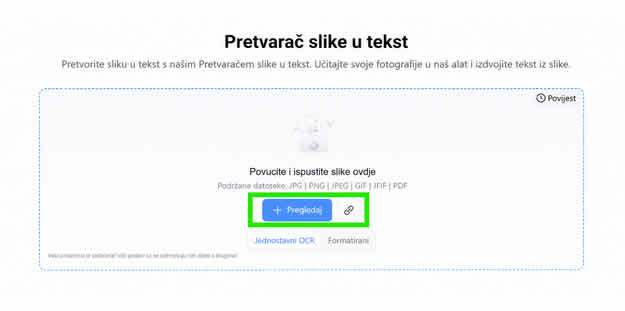
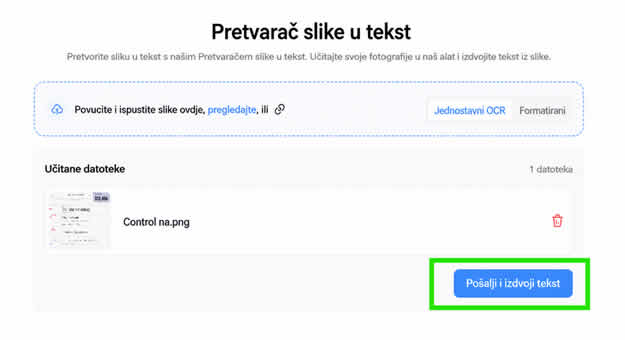
Nakon što se učita, kliknite gumb “Izdvoji“. Alat će početi izdvajati ugrađeni tekst iz slika i pretvarati ga u digitalni tekst.
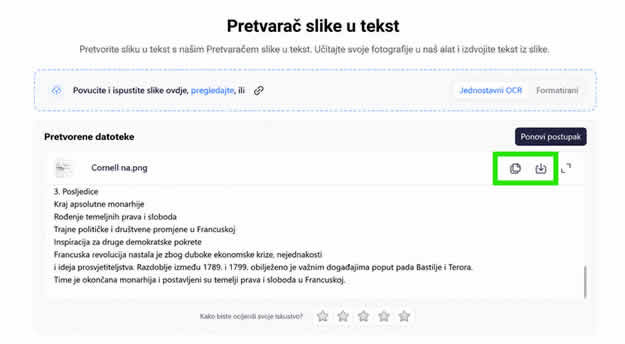
Nakon ekstrakcije, alat će vam pružiti rezultat u okviru ispod. Tekst možete preuzeti pomoću gumba “Preuzmi” ili ga kopirati u međuspremnik pomoću gumba “Kopiraj“.
Stvari koje treba imati na umu prilikom izdvajanja teksta iz slika
Izdvajanje teksta ne daje uvijek točne rezultate ako se ne pridržavate nekih dobrih praksi. Evo nekoliko stvari koje treba imati na umu.
- Očistite ispisanu stranicu prije skeniranja. Ako papir ima prašine, mrlja ili nabora, OCR alat možda neće ispravno pročitati tekst. Obrišite stranicu prije nego što je fotografirate.
- Ako već imate skenirani dokument ili sliku, provjerite ga prije prijenosa. Izrežite nepotrebno dijelovi. Podesite svjetlinu ako je slika pretamna. Čista i jasna slika daje bolje rezultate.
- Provjerite je li osvjetljenje odgovarajuće. Ako fotografirate ispisanu stranicu, snimite je na dobrom svjetlu. Izbjegavajte sjene na stranici. Slabo osvjetljenje čini tekst nejasnim i alat se muči da ga točno izdvoji.
- Tekst na slici treba biti jasan i čitljiv. Ako je font premalen ili je tekst izblijedio, alat može promašitineki likoviKoristite sliku najviše moguće kvalitete.
- Uklonite suvišne dijelove sa slike. Ako slika ima nepotrebne elemente pozadine oko teksta, izrežite ih. To pomaže alatu da se usredotoči samo na otisnuti sadržaj.
- Koristite pouzdan alat. Dostupno je mnogo online alata. Isprobajte nekoliko prije nego što se odlučite za jedan. Provjerite daje li točne rezultate na različitim vrstama slika.
- Provjerite pravila o privatnosti alata. Neki alati pohranjuju prenesene slike i dokumente na svoje poslužitelje. To predstavlja rizik ako vaši dokumenti sadrže osjetljive podatke. Uvijek koristite alat koji jasno navodi da ne pohranjuje korisničke podatke.
Završne riječi
Pretvaranje tiskanog sadržaja u digitalni oblik nije toliko komplicirano. Trebate samo prave alate i malo pažnje prema detaljima. Google Lens odlično funkcionira za brzo izdvajanje slika na vašem telefonu. Online alati su bolji kada radite na računalu sa spremljenim slikama. Najvažnija stvar je kvaliteta slike. Jasna slika daje točne rezultate. Mutna slika vam oduzima vrijeme. Također, uvijek provjerite pravila o privatnosti bilo kojeg alata koji koristite prije prijenosa osjetljivih dokumenata.